网络相关杂项及各类问题解决办法
网络相关杂项及各类问题解决办法
LiQiWen网络问题解集
在windows下网络莫名被限速且无法解除
贴主的电脑经常莫名其妙下载速度就被限制在10MB/s左右通过修改网络适配器硬件属性及相关设置无果后,在网络上一番大搜索最终在一篇知乎的评论区中找到了解决办法。
知乎原帖链接
下面简述一下解决办法
打开windows命令行
win+r,输入cmd。
在命令行中输入。
1 | netsh winsock reset |
回车运行命令。
重启计算机。
问题解决。
很奇怪,目前贴主仍未了解其中道理,仅仅通过实验在贴主的电脑上解决了贴主的问题,不能保证是否泛用。
网络查询可能是贴主电脑中Clash的原因。
顺带贴主也搜索了一下上述命令,结果如下。
知乎链接
在这个知乎的评论区中有提及使用此命令后电脑问题加重,贴主目前还没有遇到过,请谨慎使用本解决办法。
更新系统后无法使用网线无法连接网络
现在这种情况出现的概率很小了,因为目前大多数使用的是Windows10或Windows11这两个系统在安装使基本都附带网卡驱动,但像Windows7、Windows XP 比较古早的系统,可能会不识别网卡,处理起来也很简单。
1.使用手机或者免驱网卡先让电脑可以上网。
推荐使用手机通过数据线连接电脑,之后在手机设置中“手机热点”中的通过USB共享网络。电脑即可临时连接网络。
2,下载360驱动大师(一定要按照本文步骤进行操作,如果你不想让你的电脑变成养蛊的机器!!)
访问:https://dm.weishi.360.cn/home.html
点击轻巧版下载。

3.安装360驱动大师
注意取消勾选加入用户体验计划

4.关闭弹出的窗口,取消全面诊断。
5.选择去驱动安装,安装网卡驱动(或者全部需要的驱动)。
6.重启电脑,插入网线,拔下手机数据线,测试是否恢复。
7.网络恢复后卸载360驱动大师。
使用Geek卸载360驱动大师
Geek下载链接:https://geekuninstaller.com/
点击download进行下载,下载完成后直接运行Geek。
找到360驱动大师,双击进行卸载。
选择狠心卸载。

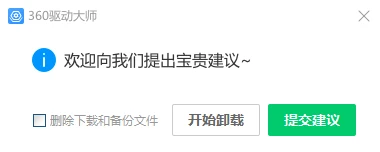
点击开始卸载(注意看!!)
使用同样的方法卸载小贝温控。